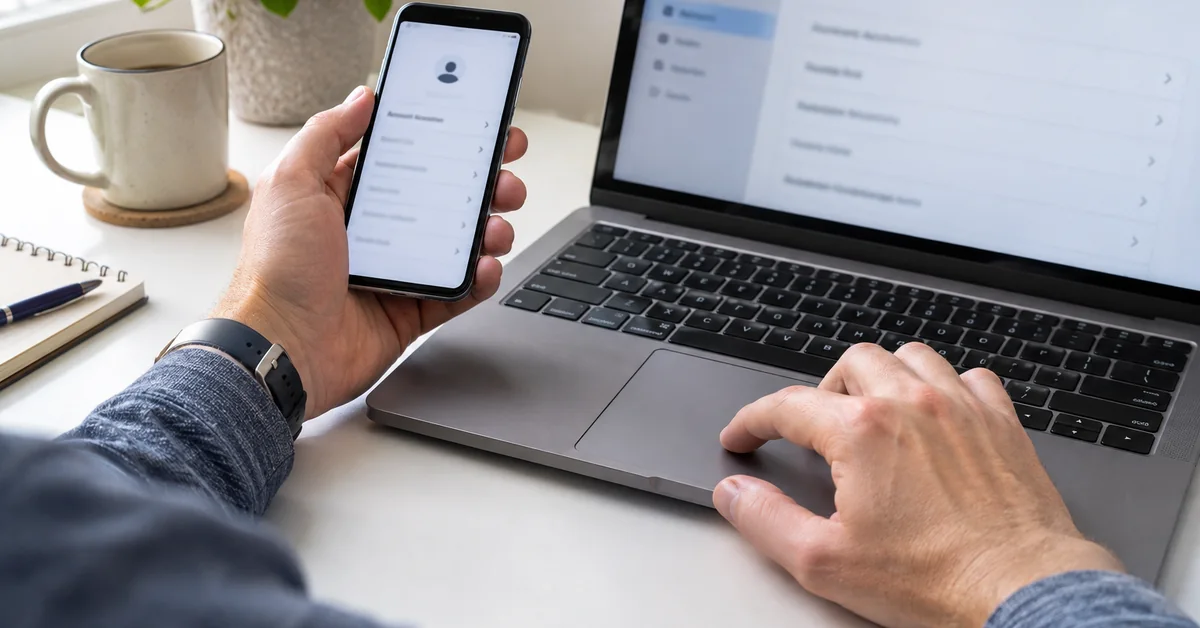
Отвори мениджъра на пароли в браузъра или устройството, където си запазил данните. Избери сайта и своето потребителско име, натисни бутона за показване и потвърди самоличността си. Ако няма запис, провери другия си профил или устройство. За несъхранена парола използвай официалното възстановяване на съответната услуга.
СъдържаниеВ тази статия
Провери къде е запазена паролата
Започни от устройството и браузъра, с които обикновено влизаш. Паролата може да е в Google Мениджър на пароли, приложението „Пароли“ на Apple, Edge, Firefox или отделен мениджър. Инсталирането на нов мениджър не означава, че старите записи автоматично ще се появят в него.
Провери и профила в браузъра: личният и служебният могат да имат различни списъци. Автоматичният вход в даден сайт не доказва, че паролата е съхранена. Възможно е браузърът просто да пази вече отворена сесия.
Следващите стъпки са за твои акаунти на устройство, до което имаш разрешен достъп. Подготви обичайния си PIN, парола за устройството или биометрично потвърждение. Не изключвай защитата, за да избегнеш тази проверка, и не показвай пароли по време на споделяне или запис на екрана.
Chrome на компютър и на Android
- В Chrome на компютър отвори менюто с трите точки.
- Избери „Пароли и автоматично попълване“ → „Google Мениджър на пароли“.
- Намери сайта и отвори записа за своето потребителско име.
- Избери иконата за показване и потвърди самоличността си на устройството.
Това е пътят в ИзточникУправление на паролите в Chrome, компютърGoogleПодкрепя пътя през Пароли и автоматично попълване, показването на записа и разграничението между локално съхранение и Google профил.Проверен на 9 ноември 2026 г.support.google.com — отвори източника в нов раздел. Тя разграничава записи, запазени в Google профила, от записи само на конкретното устройство. Онлайн списъкът в passwords.google.com не бива да се приема като пълен архив на всички локални браузъри.
В ИзточникУправление на паролите в Chrome, AndroidGoogleПодкрепя специфичния за Android път през Настройки и Автоматично попълване и пароли. Не се представя като универсален път през настройките на всички производители на телефони.Проверен на 9 ноември 2026 г.support.google.com — отвори източника в нов раздел пътят е меню с трите точки → „Настройки“ → „Автоматично попълване и пароли“ → „Google Мениджър на пароли“. Избери записа и показването на паролата, след което потвърди самоличността си. Ако екранът е различен, провери версията и потърси „пароли“ в настройките на самия браузър.
Не търси непременно приложение с името на сайта. Gmail и Facebook могат да са записи в един и същ мениджър, въпреки че са различни услуги.
iPhone: приложението „Пароли“ или настройките при по-стара версия
При iOS 18 и по-нова версия отвори приложението „Пароли“ (Passwords), отключи го с Face ID, Touch ID или кода на устройството и намери сайта в списъка. При iOS 17 и по-стара версия отвори „Настройки“ → „Пароли“, удостовери достъпа си и избери съответния запис.
ИзточникFind saved passwords and passkeys on your iPhoneAppleПодкрепя разделянето между Passwords при iOS 18+ и Settings → Passwords при iOS 17 и по-стари версии, удостоверяването и проверките при липсващ запис. Документът е обновен на 28 октомври 2026 г.Проверен на 9 ноември 2026 г.support.apple.com — отвори източника в нов раздел. Ако не виждаш търсения запис, провери дали разглеждаш „Всички“, вместо само споделена група, и дали използваш правилния Apple акаунт. При няколко устройства провери настройките за iCloud Keychain, преди да заключиш, че записът е изчезнал.
Ключът за достъп, означаван и като passkey, не е обикновена парола, която трябва да препишеш. Ако записът е ключ за достъп, използвай предвидения вход с него. Няма смисъл да търсиш „скрити букви“ на парола, която не е създадена като такъв запис.
Microsoft Edge и Firefox на компютър
В актуалния Edge отвори менюто с трите точки → Settings → Passwords and autofill → Microsoft Password Manager. Избери стрелката до записа, потвърди с PIN или паролата на устройството, ако бъде поискано, и натисни иконата с око.
ИзточникView or edit your passwords in Microsoft Password ManagerMicrosoftПодкрепя текущия път в Edge, ограничението за личен профил и факта, че редакция в мениджъра не сменя паролата на уебсайта.Проверен на 9 ноември 2026 г.support.microsoft.com — отвори източника в нов раздел; при служебен или училищен някои възможности могат да са ограничени от администратора. Имената на менютата зависят и от езика. По-стари ръководства, които те водят към Wallet, може да не отговарят на текущия интерфейс.
В настолния Firefox отвори главното меню → „Пароли“ (Passwords). От списъка избери сайта и потребителското име, после бутона с око. Ако имаш зададена основна парола или системата поиска удостоверяване, въведи своите данни по нормалния ред. ИзточникPassword Manager: Remember, delete and edit logins and passwordsMozillaПодкрепя отварянето на Passwords в настолния Firefox и удостоверяването при преглед и копиране в Windows и macOS. Статията не обещава еднакъв интерфейс за мобилните версии.Проверен на 9 ноември 2026 г.support.mozilla.org — отвори източника в нов раздел, включително системното потвърждение при Windows и macOS.
Пример: намираш запис за Gmail, но паролата не работи
Първо сравни потребителското име с адреса, в който искаш да влезеш. Един запис може да е за стар акаунт, а друг за настоящия. При Google търси и по „Google“, „accounts.google.com“ и самия имейл адрес. При Facebook използвай „facebook.com“ и собственото си потребителско име или имейл.
Ред за проверка без изтриване
- Установяваш, че записът е за правилния сайт и твоя акаунт.
- Проверяваш дали няма втори запис със същото име и различна запазена парола.
- Опитваш вход през официалната страница, отворена самостоятелно.
- Ако записът е стар, следваш процедурата на услугата за възстановяване и после обновяваш мениджъра.
Промяната на текста в мениджъра не сменя паролата в сайта. Microsoft изрично прави това разграничение в документацията си. Първо трябва да зададеш новата парола в самата услуга, а после да съхраниш правилната стойност.
Когато няма запис, премини към възстановяване
Ако си проверил правилните устройства, браузъри и профили и не намираш запазена парола, използвай „Забравена парола“ на официалния сайт. За служебен акаунт се обърни към администратора. Прегледът на запазени данни и възстановяването на достъп са различни процедури.
Не инсталирай програма, която обещава да „покаже всички пароли“, и не предоставяй данните си на сайт за отключване. За единичен преглед не е нужен износ на целия списък. Не прави снимка на показаната парола и не я изпращай в чат, за да я преместиш на друго устройство.
Когато приключиш, затвори записа и заключи устройството. Ако паролата е била показана пред друг човек или в запис на екран, смени я в съответната услуга и обнови запазения запис. Менютата тук са сверени по официалната документация на 9 ноември 2026 г.; възможни са разлики при последващи версии.