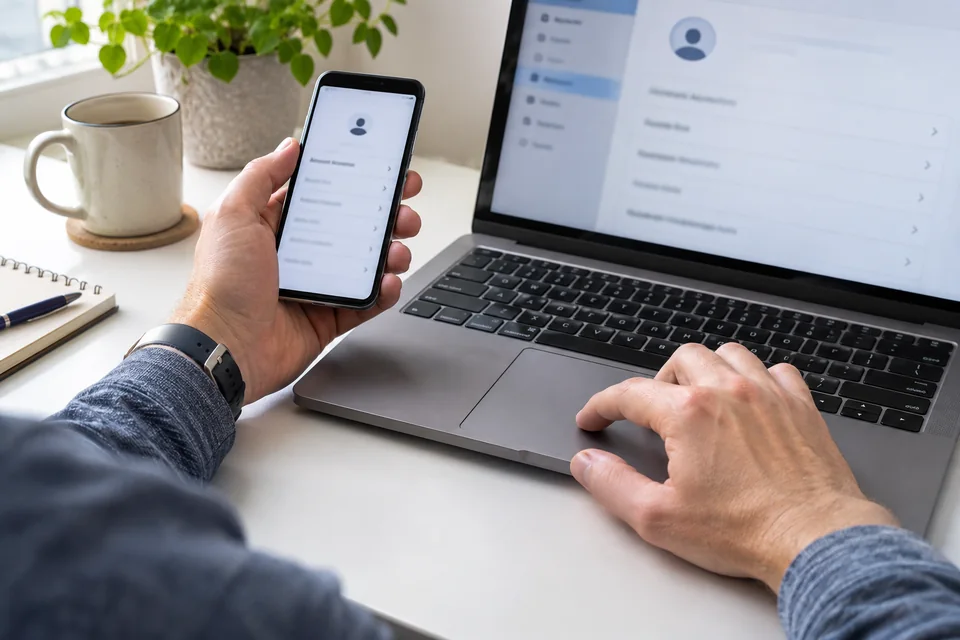
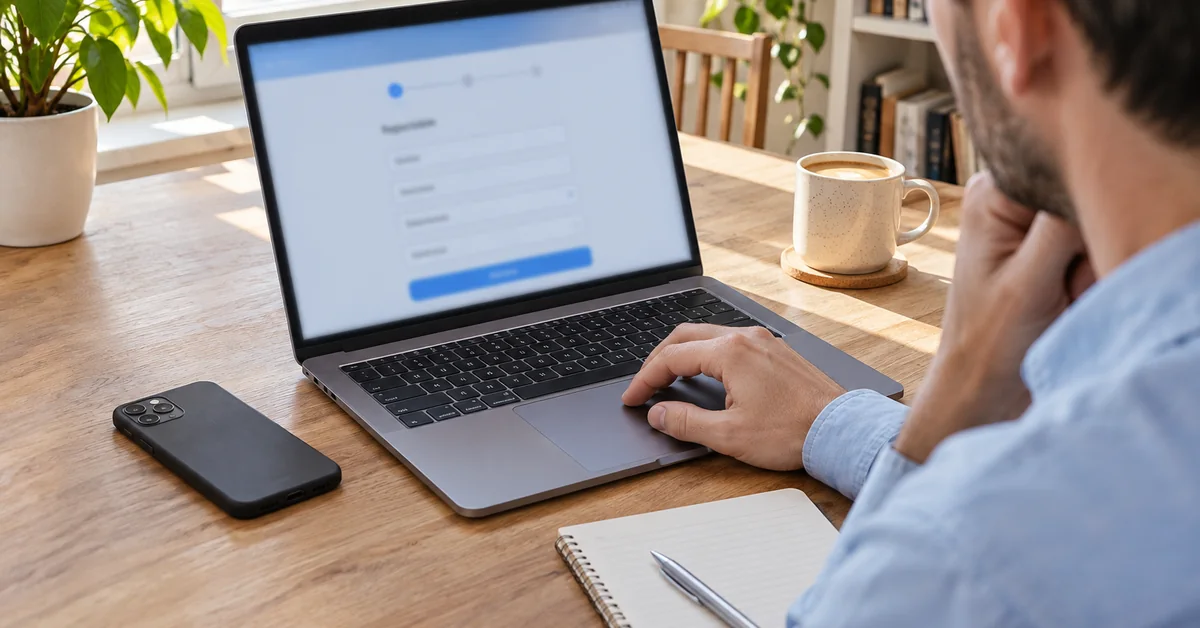
Избери пощенска услуга и създай нов адрес през официалната ѝ страница. Използвай разпознаваемо потребителско име и уникална парола. Добави контакт за възстановяване и включи допълнителна защита. Преди да започнеш да използваш пощата, провери дали можеш да влезеш отново, да изпратиш съобщение и да получиш отговор.
СъдържаниеВ тази статия
Избери услуга според начина, по който ще я използваш
За лична кореспонденция започни с услуга, чийто интерфейс разбираш и която можеш да използваш и на телефон, и в браузър. Gmail и Outlook.com са два разпространени варианта с официални инструкции за регистрация. Не е необходимо да инсталираш приложение, за да създадеш адрес през браузъра.
- За лични писма и кандидатстване: избери адрес, който можеш лесно да продиктуваш и ще запазиш дълго.
- За училище или работодател: първо провери дали организацията предоставя служебен акаунт. Личната регистрация не го заменя.
- За фирмен адрес със собствен домейн: търсиш отделна услуга и настройка на домейна. Адрес с окончание @gmail.com не става фирмен домейн само защото си избрал бизнес употреба.
Преди избора провери ограниченията за съхранение, начините за възстановяване и условията на услугата. Ако създаваш профил за дете, използвай предвидения детски или семеен процес и действителната възраст, вместо да заобикаляш изискванията.
Подготви адрес, който няма да се налага да обясняваш
Имейл адресът има част преди знака @ и домейн след него. Показваното име е отделно: получателят може да вижда „Мария Петрова“, но действителният адрес да е съвсем различен. Запиши пълния адрес, включително домейна, след регистрацията.
За официална кореспонденция опитай комбинация от собствено име и фамилия. Ако е заета, добави инициал или кратък неутрален елемент. Избягвай ЕГН, пълна рождена дата, име на настоящ работодател и прякори, които не искаш да стоят върху бъдеща кандидатура.
Пример за избор
Мария иска адрес за обучения и кандидатстване. Проверява вариант с името и фамилията си, а при заето име добавя среден инициал. После прочита целия адрес на глас. Това е проверка за удобство, не твърдение, че конкретно потребителско име е свободно.
Създай Gmail адрес през официалната регистрация
За Gmail създаваш профил в Google и избираш нов адрес в Gmail. Важно е да избереш именно нова пощенска кутия: профил в Google може да бъде създаден и със съществуващ външен имейл, което не е същата задача.
- Отвори официалните ИзточникСъздаване на профил в Google за GmailGoogleПодкрепя входната точка за регистрация, избора на тип профил и разграничението между личен Gmail и Workspace. Стъпките са предадени за браузър; конкретните екрани могат да се различават.Проверен на 9 ноември 2026 г.support.google.com — отвори източника в нов раздел и следвай връзката за регистрация.
- Избери „Създаване на профил“, след това подходящия тип, например „За лична употреба“.
- Попълни поисканите данни. При избора на адрес използвай предложен вариант или създай собствен нов Gmail адрес.
- Задай уникална парола и изпълни проверките, които услугата действително показва.
- Прочети настройките и условията, преди да приключиш.
ИзточникСъздаване на профил в GoogleGoogleУточнява, че Google профил може да използва нов Gmail или съществуващ външен адрес. Това е основата на предупреждението да се провери дали действително е създадена нова пощенска кутия.Проверен на 9 ноември 2026 г.support.google.com — отвори източника в нов раздел. Редът на екраните може да се различава според устройството и профила. Не разчитай на обещание, че телефон никога няма да бъде поискан. Ако се изисква потвърждение, използвай номер, който контролираш; не купувай чужд код и не го предоставяй на човек, който предлага да „довърши регистрацията“.
Ако предпочиташ Outlook.com
Отвори Outlook.com през официалната страница и избери създаване на безплатен акаунт. ИзточникHow to create a new Microsoft accountMicrosoftПосочва Outlook.com и Create free account като път към нов Outlook.com адрес. Не се използва за обещание за фиксиран брой стъпки или регистрация без проверка.Проверен на 9 ноември 2026 г.support.microsoft.com — отвори източника в нов раздел. Следвай регистрацията и наличните проверки за самоличност.
Разграничавай приложението Outlook от пощенската услуга Outlook.com. Добавянето на съществуващ Gmail в приложението не създава втори адрес. По същия начин използването на стар имейл за Microsoft акаунт не означава автоматично, че имаш нова пощенска кутия с окончание outlook.com. Преди да продължиш, провери какъв точно адрес е създаден.
Подготви достъпа за деня, в който телефонът липсва
Запази паролата в мениджър на собствено защитено устройство и добави актуален контакт за възстановяване. За Google възможностите са описани в ИзточникНастройване на опции за възстановяванеGoogleПодкрепя добавянето на достъпни телефон и имейл за възстановяване и ограничението, че опциите не са еднакви за всички профили, региони и устройства.Проверен на 9 ноември 2026 г.support.google.com — отвори източника в нов раздел; наличността зависи от профила и региона. Контактът трябва да е достъпен независимо от новата поща.
В настройките за сигурност включи предложената допълнителна защита, например ИзточникВключете потвърждаването в две стъпкиGoogleПодкрепя включването на допълнителна защита на входа, различните втори стъпки и резервните начини за вход. Възможностите зависят от акаунта; за служебен профил може да е нужен администратор.Проверен на 9 ноември 2026 г.support.google.com — отвори източника в нов раздел. Ако услугата предоставя резервни кодове, съхрани ги сигурно и отделно от телефона, който може да изгубиш. Не изпращай паролата или кодовете на себе си в същата поща като единствено резервно копие.
След регистрацията направи преглед на запазените пароли, за да провериш дали записът е за точния адрес. На споделен компютър не оставяй паролата запазена и приключи с излизане от акаунта.
Направи три кратки проверки преди първата важна употреба
- Повторен вход: след като си проверил запазената парола и възстановяването, излез и влез отново през официалната страница.
- Изпращане: изпрати кратко тестово писмо до друг свой адрес или до човек, с когото си уговорил проверката.
- Получаване: поискай отговор и провери дали пристига в новата кутия.
Ако отговорът липсва, провери изписването на адреса, папката за спам и дали изпращащият е получил съобщение за недоставяне. Самото наличие на писмо в „Изпратени“ не доказва, че другият човек го е прочел.
Първите известия могат да съдържат покани за потвърждение. Използвай разпознаване на фишинг съобщения, когато не си започвал съответното действие. За проверка на акаунта отвори сам услугата, вместо да следваш неочаквана заплашителна връзка.