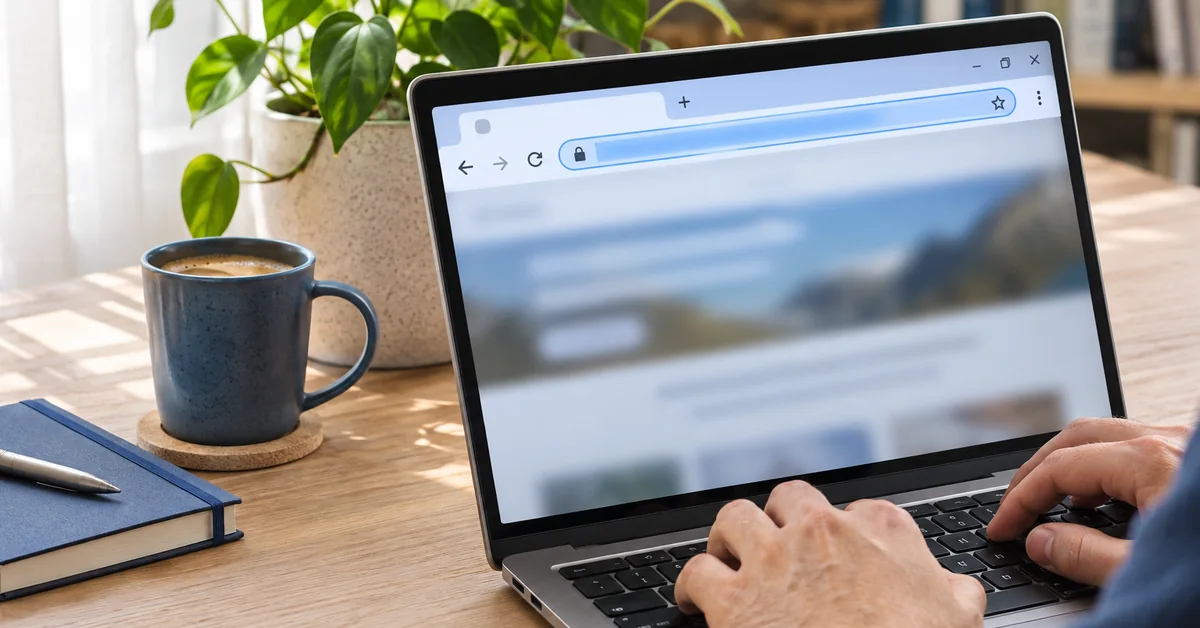
За да копираш URL адреса на отворена страница, избери целия адрес в лентата на браузъра и натисни „Копиране“. На компютър можеш да копираш и адреса зад конкретна връзка с десния бутон. Личните линкове за еднократен вход или смяна на парола остави за себе си. Ако адресът е публичен, постави го в бележка, за да видиш какво ще изпратиш.
СъдържаниеВ тази статия
Копирай адреса на отворена страница на компютър
Отвори точната страница, която искаш да изпратиш. URL е нейният уеб адрес. В браузъра ще го намериш в адресната лента, обикновено над съдържанието на страницата.
- Щракни в адресната лента и избери ИзточникFind the URL of a page or imageGoogleЗа адреса на отворена страница на компютър посочва избиране и копиране на целия URL от адресната лента на браузъра.Проверен на 10 ноември 2026 г.support.google.com — отвори източника в нов раздел. В Chrome можеш да използваш ИзточникChrome keyboard shortcutsGoogleПотвърждава Ctrl + L за преминаване към адресната лента в Chrome на Windows и Linux и Command + L на Mac.Проверен на 10 ноември 2026 г.support.google.com — отвори източника в нов раздел.
- Копирай с Ctrl + C или ⌘ + C на Mac.
- Ако адресът е публичен, постави го в бележка или в полето за съобщение с Ctrl + V или ⌘ + V на Mac.
Ако си намерил статия през търсачка, отвори самата статия, преди да копираш. Иначе адресът в лентата ще води до резултатите от търсенето. Microsoft Edge може да постави адреса като заглавие с връзка. За да видиш самия URL, ИзточникПодобрено копиране и поставяне на URL адреси в Microsoft EdgeMicrosoftОбяснява защо копираният URL от Edge може да се постави като заглавие на връзка и как да се постави като обикновен текст.Проверен на 10 ноември 2026 г.support.microsoft.com — отвори източника в нов раздел, например с Ctrl + Shift + V в приложение, което поддържа командата.
Копирай адреса на връзка на компютър
Ако искаш адреса зад текст като „Виж програмата“, щракни с десния бутон върху този текст и избери ИзточникКак да намерите URL адрес или друг идентификатор на потенциално незаконно съдържаниеGoogleВ раздела за Google Търсене разграничава адреса на списъка с резултати от адреса на отделна връзка, копирана с десен бутон.Проверен на 10 ноември 2026 г.support.google.com — отвори източника в нов раздел. Името на командата може да се различава според браузъра. Ще копираш адреса, към който сочи конкретната връзка.
Пример. Отворил си сайт на музей и на началната страница виждаш линк „Работно време“. Адресната лента дава адреса на началната страница. Командата върху „Работно време“ дава адреса зад този линк.
Копираният адрес показва къде сочи връзката. ИзточникRedirections in HTTPMDN Web DocsПоказва, че сървърът може да върне друг URL за зареждане след заявката към първоначалния адрес.Проверен на 10 ноември 2026 г.developer.mozilla.org — отвори източника в нов раздел. При подозрителна връзка провери случая през официалния сайт или приложение, които си отворил сам.
Копирай адреса на отворена страница на телефон
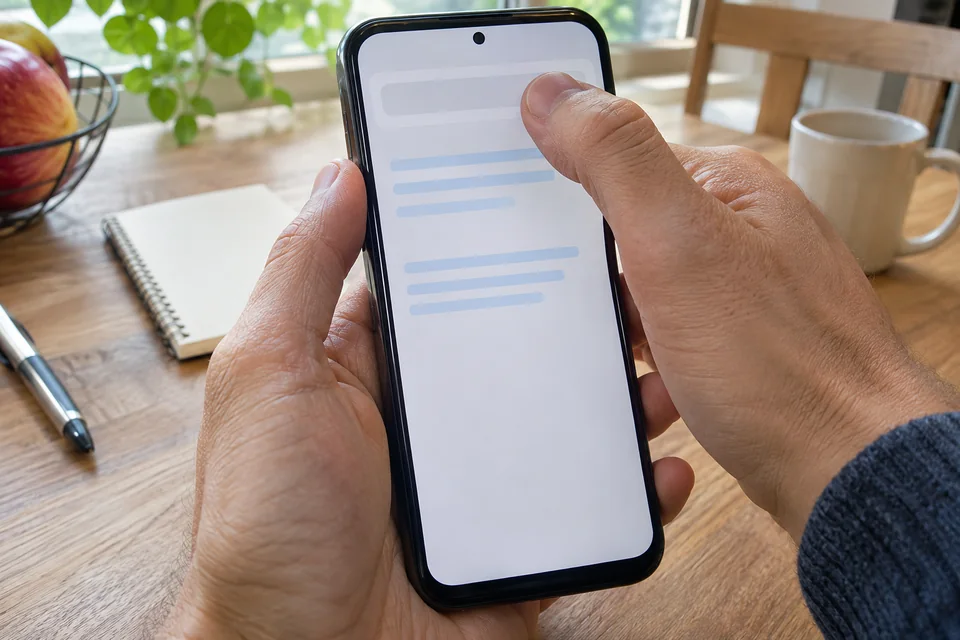
Отвори желаната страница в браузъра. На телефона адресната лента може да е горе или долу според ИзточникBrowse the web using Safari on iPhoneAppleПоказва, че полето за адрес в Safari може да е в долната част и управлението за споделяне зависи от оформлението.Проверен на 10 ноември 2026 г.support.apple.com — отвори източника в нов раздел.
- Chrome на Android. Докосни адресната лента. До URL адреса, който се показва под нея, докосни ИзточникНамиране на URL адреса на страница или изображение на AndroidGoogleВ Chrome на Android посочва командата „Копиране“ до адреса на страницата, който се появява под адресната лента при докосване.Проверен на 10 ноември 2026 г.support.google.com — отвори източника в нов раздел.
- Safari на iPhone. Докосни адресната лента и избери целия адрес. Докосни маркирания текст и натисни ИзточникНамиране на URL адреса на страница или изображение на iPhone и iPadGoogleЗа Safari на iPhone описва избиране на целия адрес от адресната лента и копиране от менюто на избрания текст.Проверен на 10 ноември 2026 г.support.google.com — отвори източника в нов раздел.
За да поставиш публичния адрес, отвори бележка или чат. На Android докосни и задръж текстовото поле. На iPhone докосни полето. Когато се покаже менюто, избери „Поставяне“.
В приложение без адресна лента потърси „Споделяне“ и „Копиране на връзката“, ако са налични. Отвори конкретната публикация, място или файл, за да копираш връзката към него.
Провери какво ще изпратиш
Остави за себе си линковете за ИзточникPasswordless email sign-inSupabaseОписва еднократния линк, изпратен по имейл, като средство за вход без въвеждане на парола.Проверен на 10 ноември 2026 г.supabase.com — отвори източника в нов раздел и ИзточникForgot Password Cheat SheetOWASPПоказва как URL за възстановяване на парола може да пренася персонален токен, с който услугата проверява правото да се смени паролата.Проверен на 10 ноември 2026 г.cheatsheetseries.owasp.org — отвори източника в нов раздел. Такъв адрес може да съдържа личен код за достъп. Дръж го извън чатове, споделени бележки и онлайн услуги за съкращаване на линкове. Пази и ИзточникDownload and upload objects with presigned URLsAmazon Web ServicesДокументира връзки за временен достъп до файл, които могат да предоставят права на притежателя на самия адрес.Проверен на 10 ноември 2026 г.docs.aws.amazon.com — отвори източника в нов раздел, защото в някои услуги самият адрес дава достъп.
За публична страница постави копираното в бележка и виж дали адресът е на правилния сайт и съдържа нужната част от страницата. ИзточникWhat is a URL?MDN Web DocsОбяснява структурата на уеб адреса, параметрите след ? и фрагмента след #. Сайтът определя какво правят конкретните параметри.Проверен на 10 ноември 2026 г.developer.mozilla.org — отвори източника в нов раздел. В измисления адрес https://example.org/programa?den=sabota#nachalo параметърът би могъл да избере съботната програма, а фрагментът да отведе до раздел „Начало“. При публичен адрес запази тези части, ако не знаеш за какво служат. Когато сайтът предлага публична връзка за споделяне, използвай нея.
Ако пращаш личен документ на определен човек, използвай настройките на услугата за споделяне. В Google Drive например ИзточникShare and manage access to files and folders in Google DriveGoogleРазграничава копирането на връзка от настройката на достъп и показва как собственикът може да даде права на конкретен профил.Проверен на 10 ноември 2026 г.support.google.com — отвори източника в нов раздел и след това да изпратиш връзката. Самото копиране на URL не променя правата.