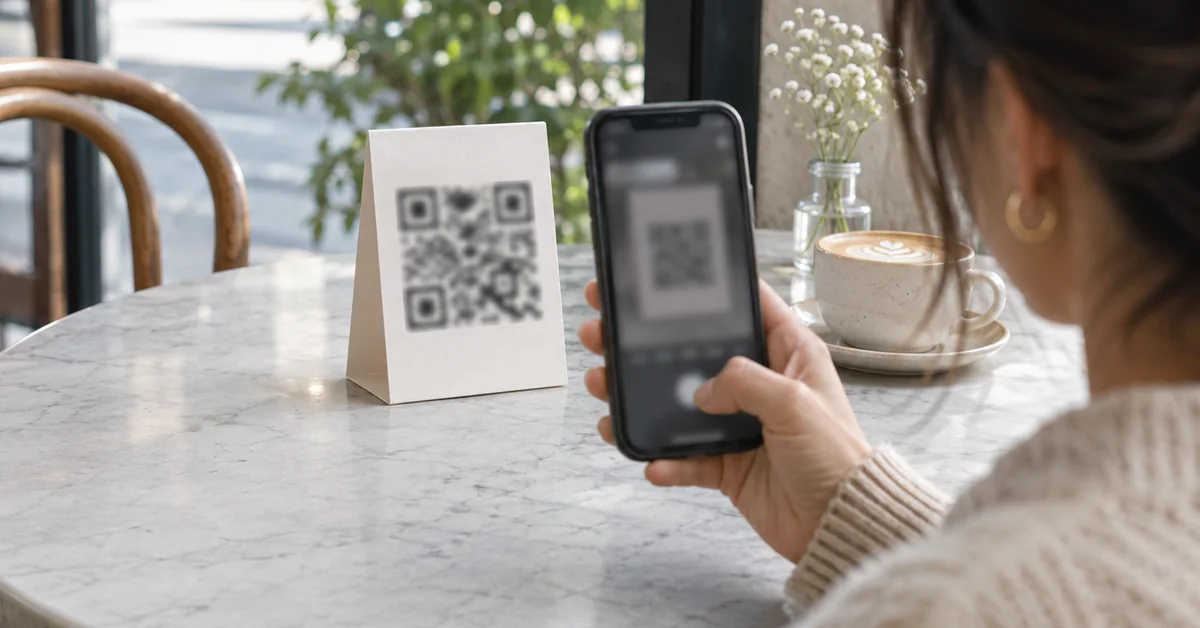
Отвори камерата, насочи телефона към QR кода и остави целия квадрат в кадър. Изчакай да се покаже връзката, без да правиш снимка. Свери адреса с очаквания сайт, преди да го отвориш. При непознат код, който иска парола, код за вход или плащане, провери случая през официалния сайт или приложение.
СъдържаниеВ тази статия
Сканирай с камерата на iPhone
Отвори Camera и задръж телефона така, че целият QR код да се вижда на екрана. Когато се появи връзка, провери показания адрес и я докосни, ако очакваш този сайт.
За код от източник, на който имаш доверие, можеш да използваш и ИзточникScan a QR code with your iPhone or iPadAppleОписва сканирането чрез Camera и Code Scanner от Control Center, появата на връзка и добавянето на скенера.Проверен на 10 ноември 2026 г.support.apple.com — отвори източника в нов раздел. В контролния център избери бутона за сканиране на код. Ако бутонът липсва, добави контролата Scan Code от редактора на Control Center. Подредбата на контролите зависи от версията на iOS.
Сканирай с камерата на Android
Отвори камерата и задръж целия код в кадър. Ако камерата поддържа QR разпознаване, ще покаже балонче или връзка. На ИзточникScan QR codes with your Pixel phoneGoogleПоказва разпознаването през Camera, настройката Camera scan suggestions, бързия скенер и практическите проверки при проблем с фокус и осветление.Проверен на 10 ноември 2026 г.support.google.com — отвори източника в нов раздел при липса на такова предложение отвори настройките на Camera и провери дали „Camera scan suggestions“ е включено. Google описва и бутон „Scan QR code“ в бързите настройки на Pixel.
Другите производители може да използват различни имена. Например ИзточникЗащо камерата на Galaxy S23 не разпознава QR кодовеSamsung БългарияПотвърждава, че камерата показва връзката към QR дестинацията, и описва поведението след затваряне на изскачащия прозорец при Galaxy S23.Проверен на 10 ноември 2026 г.www.samsung.com — отвори източника в нов раздел показва връзка към дестинацията. Ако си затворил предложението за познат код, Samsung описва как да го покажеш отново, като докоснеш кода в кадъра. За непознат модел виж упътването за вградения скенер.
Поправи кадъра, ако връзка не се появи
Остави малко пространство около квадрата и дръж телефона спокойно, докато камерата фокусира. Ако кодът е на екран или гланцирана хартия, промени ъгъла, за да махнеш отблясъка. При слабо осветление освети кода по-добре, без да създаваш отблясък. Ако кодът е твърде малък в кадъра, приближи телефона, докато целият квадрат още се вижда.
ИзточникScan QR codes with your Pixel phoneGoogleПоказва разпознаването през Camera, настройката Camera scan suggestions, бързия скенер и практическите проверки при проблем с фокус и осветление.Проверен на 10 ноември 2026 г.support.google.com — отвори източника в нов раздел с мека кърпа, ако образът е размазан. Ако кодът е скъсан, изтрит или част от него е отрязана, потърси оригинала или поискай адреса в текстов вид.
Провери какво предлага кодът
Ако телефонът предлага да отвори уебсайт, сравни видимия домейн с този, който очакваш. Търси разменени букви или непознато име. Ако виждаш само част от адреса или съкратена връзка, не разчитай на нея за вход или плащане. Провери случая през сайта или приложението, които сам си отворил.
ИзточникScammers hide harmful links in QR codes to steal your informationFederal Trade CommissionОписва подменени стикери и неочаквани съобщения, препоръчва проверка за имитации в URL и независим контакт през известен официален канал.Проверен на 10 ноември 2026 г.consumer.ftc.gov — отвори източника в нов раздел. Ако кодът на публично място изглежда залепен върху друг, попитай служител или използвай официалния начин за плащане. Ако неочаквано съобщение те притиска да сканираш код за пратка или акаунт, пропусни сканирането и провери по независим канал. При съмнение виж как да направиш проверка за фишинг преди отваряне.
При доверен код за ресторантско меню очакваш меню. Ако вместо него се появи заявка за парола или банкова карта, спри и провери с персонала.